
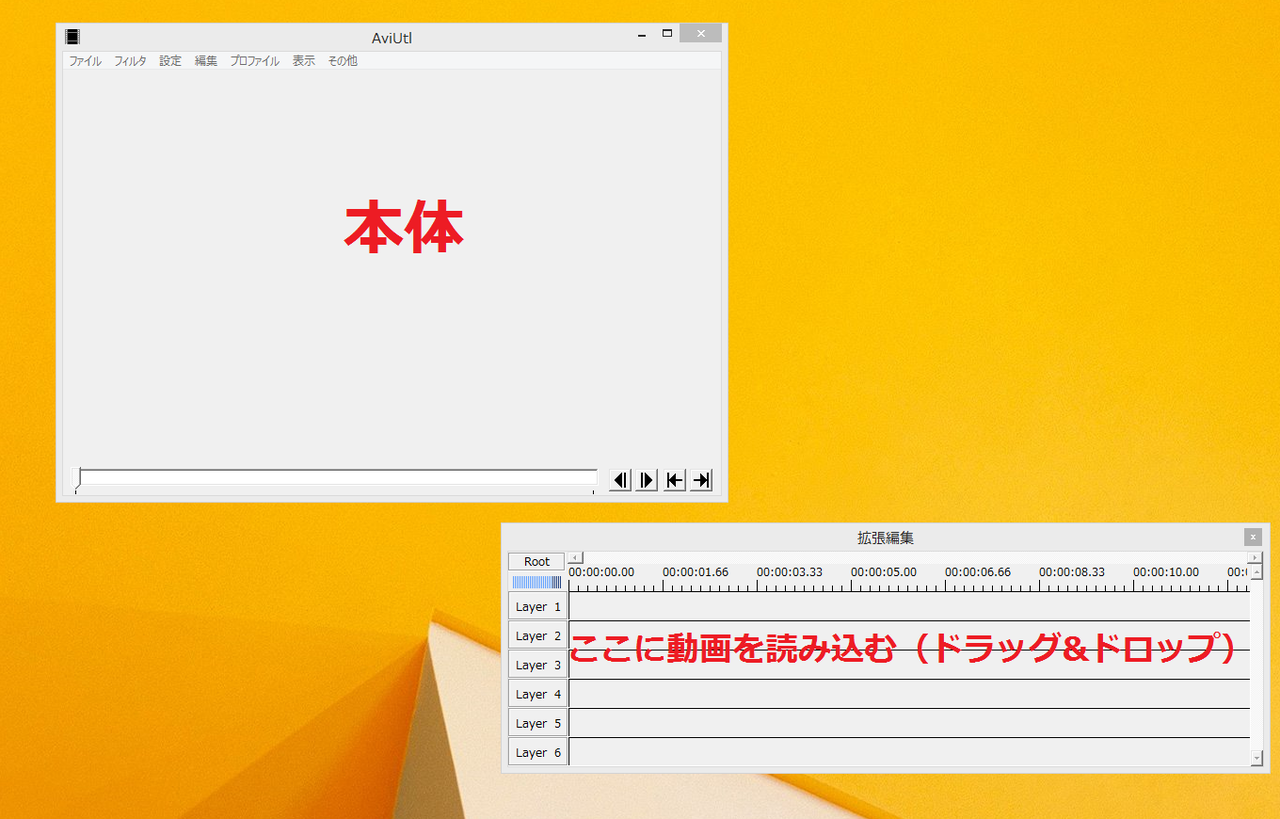
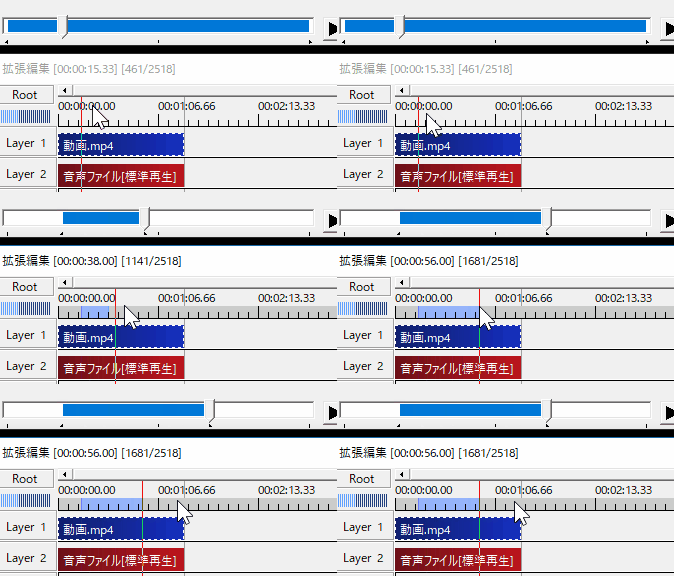
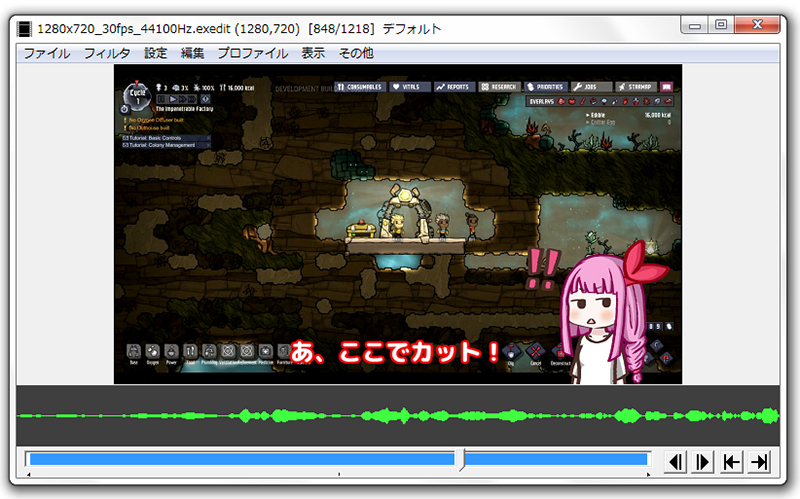
まず300フレーム500フレームまで選択状態にします AviUtl本体の画面上で右クリックして 選択範囲の切り出し をクリックします 本体上部の編集選択範囲のフレーム切り出しでも同じことができます. AviUtlは高機能な動画編集ソフトです インターフェースはすっきりとしていてシンプルな感じですが動画の基本編集はこれ 1 本でも良いくらい多機能なところが最大の特徴.
Aviutlの使い方 基本操作 カット編集 仏の絵空事
Aviutl 動画の一部だけをエンコードする方法 Aviutlの易しい使い方

Aviutl 完成した動画を出力 エンコード
AviUtlで音声を動画に追加して編集するにはどうすればよいのでしょうかここでいう音声というのは BGM音楽 効果音SE 録音しておいたマイク音声自分の声のことをさしています動画に入っている音声とは別に違う音声.
Aviutl 編集 選択. また AviUtl本体でカット編集を行う場合は必ず本体から動画を読み込まないといけません くわしいやり方については下記記事でまとめています AviUtlの本体でのカット編集のやり方. 無料で多機能な動画編集ソフトAviUtlカット編集のやり方を解説します 動画で見たい方はこちら 設定この記事では中間点追加分割を常に現在フレームで行うの設定を有効にした状態で解説しています関連 中間点追加分割を常に現在. 20191003 AviUtl version110 を公開 20130715 拡張編集 version092 を公開 20130630 拡張編集 version091c を公開 20130602 拡張編集 version091b を公開.
AviUtl のメインメニューから設定拡張編集RAMプレビューの設定と選択すると設定用のウィンドウが現れます 拡張編集で編集中のプロジェクトで範囲選択をしてから選択範囲からキャッシュ作成ボタンまたは CtrlR を押すとキャッシュ作成が始まります. 拡張編集機能横長ツールバーが出なくなったという事故に遭遇した場合まずはAviUtlを 閉じて ください. ④ AviUtlを起動する ⑤ 設定拡張編集の設定があるのを確認する ⑥ AviUtlを終了して新しいaviutliniを作成してもらう これで解決するはずです もし解決しなかった場合は②でコピーしたファイルの名前をaviutliniに戻して復元してください.
AviUtlの設定から 拡張編集RAMプレビューの設定 にチェックを入れます このようなウィンドウが出てきます 動画編集をして出力範囲を指定した後に選択範囲からキャッシュ作成を押. Aviutlを使えば 初心者であっても簡単に動画を編集できるだけでなく MP4 FLV出力プラグインも導入で.
Aviutlで画像を作成し出力する方法 もみじの咲く頃に

Aviutlで動画を切り取り編集 不要部分を削除 Watamoco Blog

Aviutl Sceneのアルファチャンネルの簡単な使い方 拡張編集 応用 Tipsなど
Aviutl 動画の不要な部分をカットする方法 ゆずゆろぐ
2
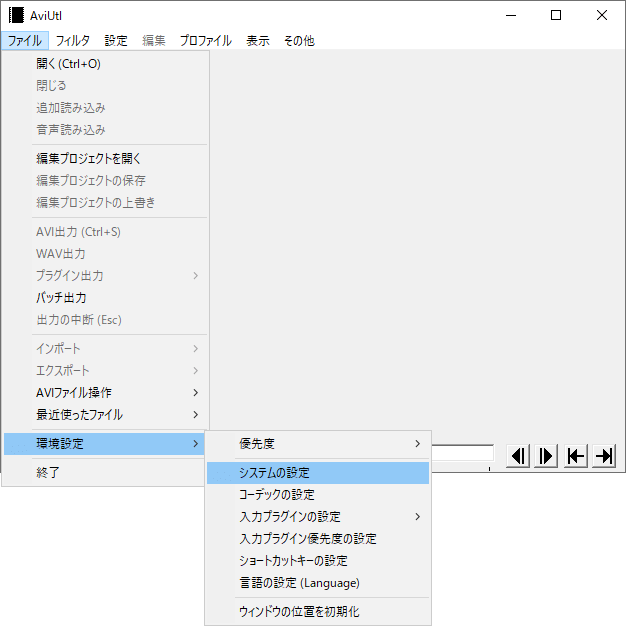
Aviutlの環境設定 Flapper
Aviutl タイムライン 拡張編集 の基本的な使い方 Ay3の6畳細長部屋
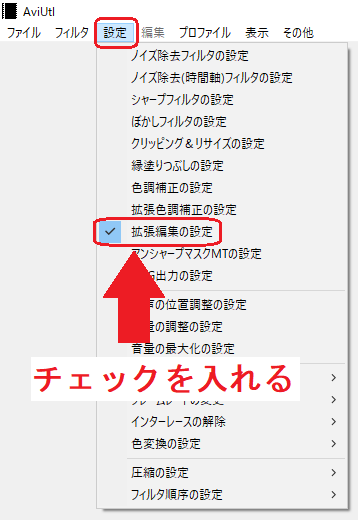
Aviutlで 1時間の動画をカット編集して30分の動画にしたいのですが Yahoo 知恵袋


